


摘要:本指南提供关于剪辑最新版的详细步骤指南。从基础知识开始,逐步介绍如何操作剪辑软件,包括导入素材、剪辑片段、添加特效和音效等。通过遵循本指南,您将能够轻松掌握剪辑技巧,制作出高质量的视频作品。适合初学者和进阶用户参考使用。
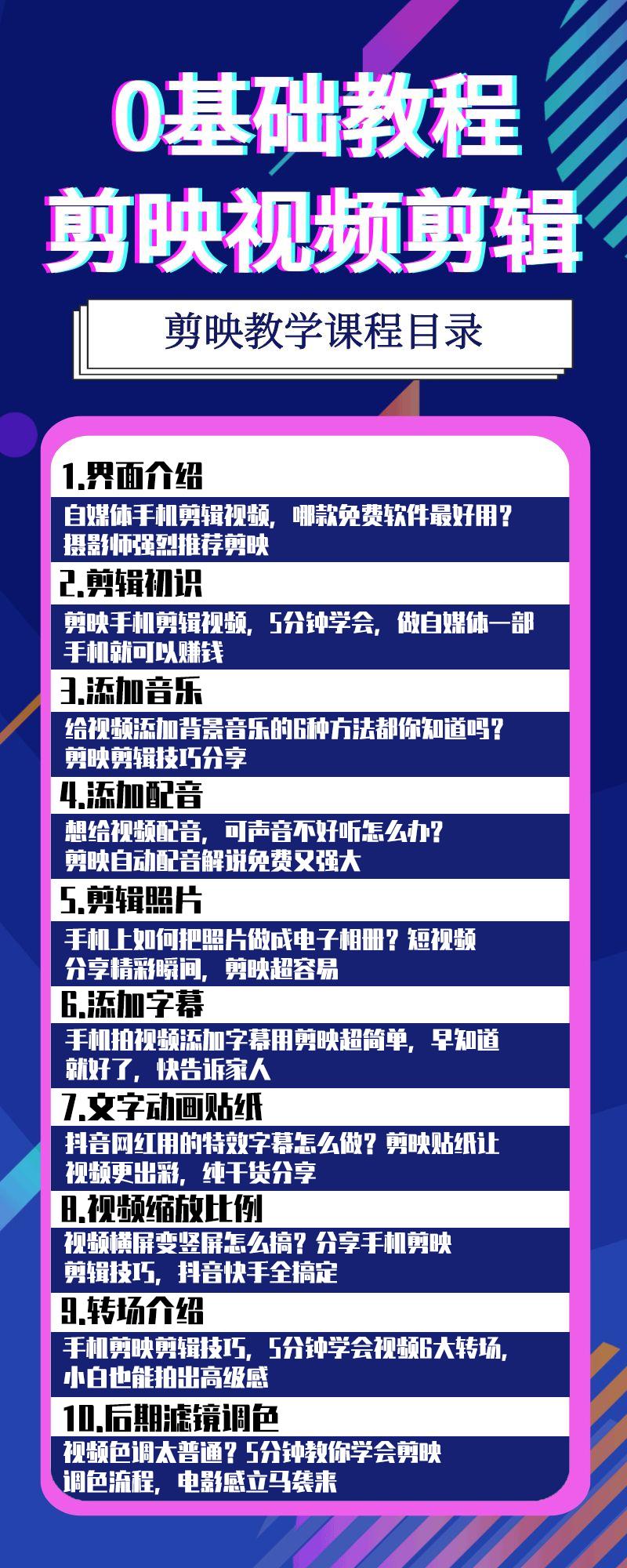
本文目录导读:
1、准备工作
2、开始剪辑
3、进阶技巧
4、常见问题及解决方案
5、附录(可选)
随着数字技术的飞速发展,视频剪辑已成为一项至关重要的技能,本教程旨在帮助初学者和进阶用户掌握最新剪辑软件的使用,轻松完成视频剪辑任务,下面,我们将详细介绍整个剪辑流程,确保读者能够顺利完成某项任务或学习某种技能。
一、准备工作
在开始剪辑之前,请确保您已准备好以下工具和材料:
1、剪辑软件:选择市场上流行的剪辑软件,如Adobe Premiere、Final Cut Pro等,并请确保下载并安装最新版本。
2、视频素材:准备需要剪辑的视频文件,确保素材质量良好,无损坏。
3、音频素材:如有需要,准备背景音乐、音效等音频文件。
4、硬件设备:确保电脑配置良好,拥有足够的内存和处理器速度,以获得流畅的剪辑体验。
二、开始剪辑
1、导入素材:打开所选的剪辑软件,导入需要剪辑的视频素材和音频素材。
2、创建新项目:导入素材后,创建一个新项目,根据项目需求设置项目名称、分辨率、帧率等参数。
3、剪辑视频:
切割片段将时间线移动到需要切割的位置,使用切割工具将视频分割成多个片段。
删除无用片段浏览各个片段,删除广告、冗余画面等无用的部分。
拼接片段将剩余的片段按照顺序重新拼接,形成完整的视频。
4、音效处理:
添加背景音乐选择适合的背景音乐,将其添加到视频中。
调整音量根据视频内容,调整背景音乐和原音量的音量大小,确保两者协调。
添加音效为特定场景添加笑声、掌声等音效,增强视频氛围。
5、视觉效果:
调整色彩根据需求,调整视频色彩,使其更具观赏性。
添加过渡效果在片段切换时,添加过渡效果,使视频更加流畅。
应用特效为视频添加字幕、动画等特效。
6、导出视频:完成剪辑后,选择合适的导出设置,如分辨率、格式等,导出视频,确保视频质量。
三、进阶技巧
1、学习快捷键:掌握剪辑软件的快捷键,提高操作效率。
2、多层时间线:利用多层时间线功能,同时处理多个轨道的素材。
3、色彩校正:学习色彩校正技巧,提升视频的色彩表现。
4、音频处理软件:使用专业音频处理软件对音频进行更精细的处理。
5、学习其他插件:了解并利用剪辑软件的插件功能,扩展软件的功能。
四、常见问题及解决方案
1、视频卡顿:确保电脑配置良好,如有需要,降低项目分辨率和帧率以减轻电脑负担。
2、音频不同步:调整音频和视频的同步。
3、导出错误:检查导出设置,确保选择正确的格式和分辨率。
4、软件崩溃:定期保存工作进度,避免数据丢失。
五、附录(可选)
这部分可以根据实际情况进行选择和添加。
附录A:剪辑软件快捷键列表
附录B:常见音频处理软件介绍
附录C:推荐学习资源与教程
附录D:行业内的最新趋势和技术发展
附录E:如何优化视频导出以提高效率和质量
附录F:如何处理常见的视频格式转换问题
等等。
这些附录内容可以为读者提供更深入的学习资源和参考信息。
希望读者能够通过本教程轻松掌握剪辑软件的使用,完成视频剪辑任务,在实际操作中不断练习和积累经验,提高自己的剪辑技能,祝您剪辑愉快!
还没有评论,来说两句吧...